

¿Cómo conecto mi facturación electrónica con ARCA?
El paso a paso completo: lo que hacés en ARCA (punto de venta y certificado) y lo que hacés en DashMetrics.
Para facturar desde DashMetrics tenés que dejar listo tu CUIT en ARCA una sola vez. Lleva unos 15 minutos y se hace en cinco pasos: tres en el sitio de ARCA y dos en DashMetrics. DashMetrics emite Factura C, así que esta guía está pensada para monotributistas.
Antes de empezar, tené a mano
- Tu clave fiscal de nivel 3 (la que usás para entrar a ARCA con tu CUIT).
- Tu domicilio comercial declarado en ARCA (en el servicio "Sistema Registral"): lo vas a necesitar para crear el punto de venta.
Paso 1 · En ARCA: dar de alta un punto de venta para Web Service
- Entrá a arca.gob.ar, tocá "Acceso con Clave Fiscal" e ingresá tu CUIT y tu clave.
- En tus servicios (si no lo ves, tocá "Ver todos") abrí "Administración de puntos de venta y domicilios" y elegí tu nombre.
- Entrá a "A/B/M de puntos de venta" y tocá "Agregar".
- Completá el número de punto de venta (cuatro dígitos; si es el primero, suele ser 1), el nombre de fantasía (opcional) y tu domicilio.
- En "Sistema" elegí la opción de Web Service para monotributistas: "Factura Electrónica - Monotributo - Web Services". El nombre puede variar un poco según la pantalla: elegí la que diga Web Service. No elijas "Factura en Línea", que es para facturar desde el sitio de ARCA y no sirve para DashMetrics.
- Tocá "Aceptar" y después "Confirmar". Anotá el número que elegiste: lo vas a cargar en DashMetrics.
Si ya tenías un punto de venta que usás con "Comprobantes en línea", no lo reutilices: un punto de venta se usa para un solo sistema, así que creá uno nuevo para DashMetrics.
Paso 2 · En DashMetrics: generar el certificado
- Desde Canales tocá "Conectar con ARCA".
- Cargá tu CUIT (11 dígitos, sin guiones ni puntos), tu razón social y el número de punto de venta del paso anterior, y tocá "Generar certificado".
- Tocá "Descargar CSR": se baja un archivo llamado
arca.csr. Lo vas a subir a ARCA en el paso siguiente.
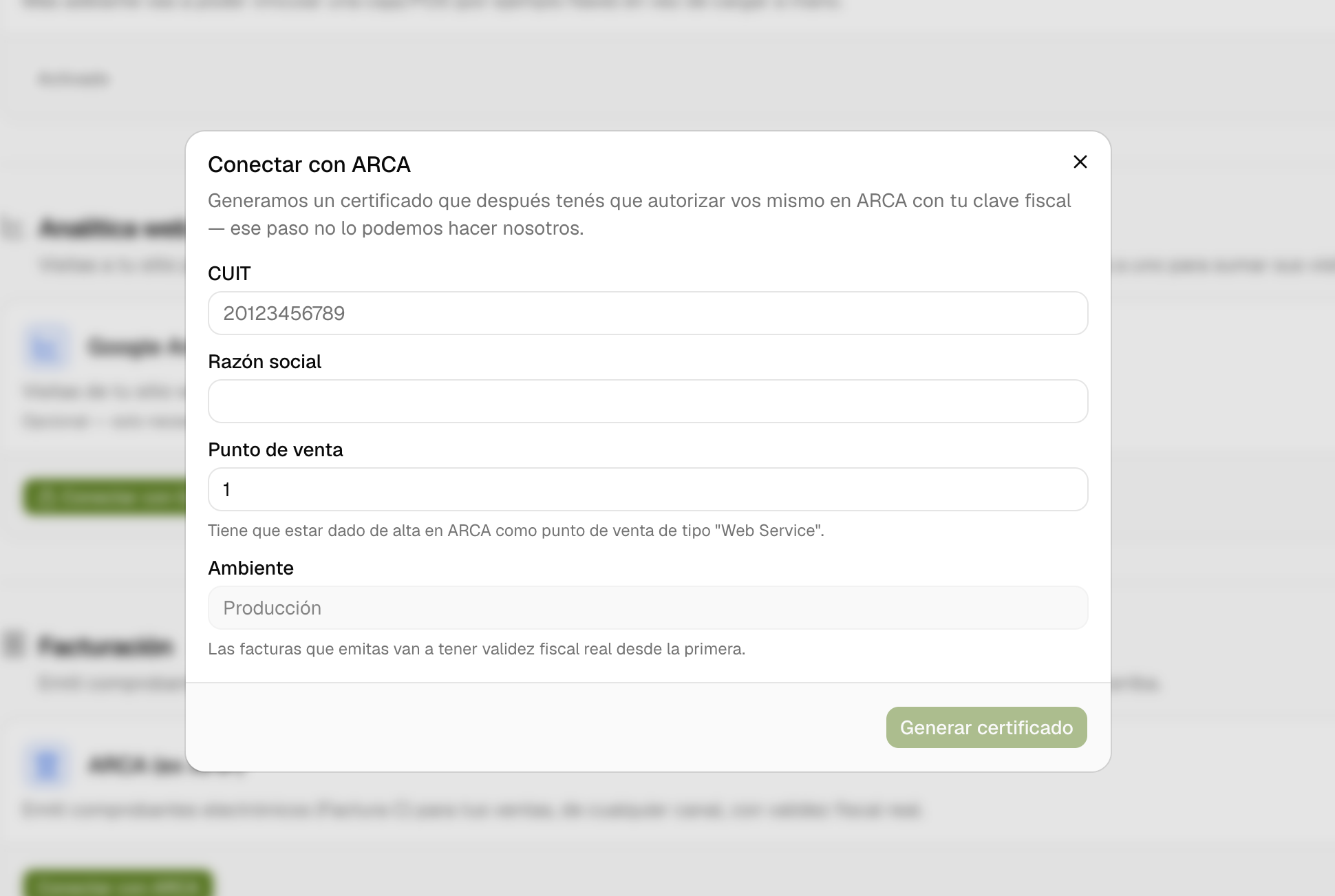
Podés dejar esta ventana abierta mientras hacés los pasos en ARCA, o cerrarla: al volver a abrir "Conectar con ARCA" retomás justo desde donde quedaste, sin cargar todo de nuevo.
Paso 3 · En ARCA: crear el certificado con ese archivo
- En ARCA, desde "Ver todos", abrí "Administración de Certificados Digitales".
- Tocá "Agregar Alias". Te pide dos datos: un alias (es solo un nombre para reconocer el certificado, por ejemplo "dashmetrics") y el archivo arca.csr que descargaste. Subilo y confirmá.
- Vas a ver el alias en la lista. Entrá al detalle del certificado y tocá el ícono "Descargar" para bajar el archivo
.crt: es el certificado que emitió ARCA.
Paso 4 · En ARCA: autorizar el certificado para facturar
Este es el paso que más se olvida: el certificado existe, pero todavía no tiene permiso para emitir facturas. Se lo das así:
- En ARCA abrí "Administrador de Relaciones de Clave Fiscal" y elegí tu nombre.
- Tocá "Nueva Relación". En "Representado" va tu CUIT.
- Buscá el servicio: dentro de "WebServices" elegí "Facturación Electrónica" (en DashMetrics lo vas a ver nombrado como wsfe).
- En "Representante" elegí el computador fiscal de la lista: es el alias que creaste en el paso 3.
- Tocá "Confirmar", revisá los datos y volvé a tocar "Confirmar".
Paso 5 · En DashMetrics: pegar el certificado
- Abrí el archivo
.crtcon el Bloc de notas (o cualquier editor de texto) y copiá todo su contenido, desde-----BEGIN CERTIFICATE-----hasta-----END CERTIFICATE-----. - Volvé a DashMetrics, a Canales → "Conectar con ARCA", pegalo en el recuadro "Certificado firmado (.crt) que te dio ARCA" y tocá "Guardar certificado".
Si todo salió bien, la tarjeta de ARCA en Canales pasa a decir "Conectado (Producción)". Las facturas que emitas desde ahí en adelante tienen validez fiscal real.
No me aparece “Administración de Certificados Digitales” entre mis servicios
Es un servicio que hay que habilitar una vez. Entrá a "Administrador de Relaciones de Clave Fiscal", tocá "Adherir Servicio", buscá "Administración de Certificados Digitales" en la lista de servicios de ARCA y confirmá. Después cerrá sesión y volvé a entrar a ARCA: recién ahí aparece en tu lista de servicios.
No me aparece “Administrador de Relaciones de Clave Fiscal”
Si no lo ves en tu lista, tocá "Ver todos". Si igual no aparece, revisá el nivel de tu clave fiscal: ARCA pide nivel 3 para trabajar con certificados, y si la tuya es de otro nivel tenés que subirla primero (ARCA explica cómo hacerlo en su sitio).
¿Qué alias pongo?
El que quieras: es solo un nombre para que reconozcas el certificado en ARCA. Con que no se repita con otro que ya tengas alcanza.
Pegué el certificado y dice “Conectado”, pero ¿cómo sé que está bien?
DashMetrics guarda el certificado tal cual lo pegás y no lo puede comprobar en ese momento: ARCA recién lo revisa cuando se emite la primera factura. Si pegaste un archivo equivocado o incompleto, vas a ver el error ahí. Por eso conviene copiar todo el contenido del .crt, con las líneas BEGIN y END incluidas, y que sea el del alias que creaste con el CSR de esta conexión.
Ya conecté todo pero ARCA rechaza la factura
Lo más común es que falte el paso 4 (autorizar el certificado para "Facturación Electrónica") o que el punto de venta no sea de tipo Web Service. En cada factura con error, el motivo que devuelve ARCA se ve en el detalle.
Artículos relacionados
¿No encontraste lo que buscabas? Escribinos y te respondemos directamente.